Bem-vindo ao Histonexa. Este exemplo usa apenas documentos fictícios. Depois de entrar e confirmar seu e-mail, abra Documentos. Confira a organização e o espaço de trabalho antes de começar.
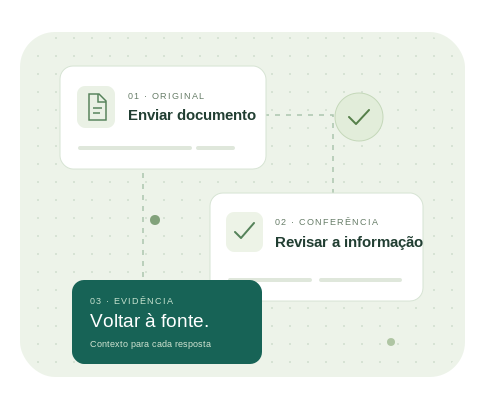
Em Novo documento, preencha um título claro e selecione o espaço autorizado. Escolha um PDF, DOCX ou imagem compatível. Confira o limite exibido no formulário e confirme o envio.
Acompanhe a verificação de segurança e o processamento. Um envio concluído não significa que a extração terminou. Se houver falha, confira a mensagem. Para atualizar um registro, use uma nova versão do mesmo documento.
Antes de consultar, confira o texto e os campos extraídos. Abra Revisar e compare cada informação com sua fonte. Em digitalizações, verifique nomes, datas e códigos. Uma correção deve registrar o motivo e preservar o original.
Quando a consulta documental estiver habilitada, selecione o espaço de trabalho. Você pode começar com: Quantos documentos ativos? Para outra pergunta, inclua o código exato do contrato e um assunto por vez.
Uma resposta com citação precisa ser conferida. Abra a página indicada e verifique se o trecho sustenta a afirmação. Se faltar evidência, reformule a pergunta ou confira o processamento e seu acesso. A inteligência artificial pode errar.
Não. Este guia é público. Para enviar, revisar ou consultar documentos, entre em uma conta com acesso ao espaço de trabalho.
Os documentos dos vídeos são reais?
As telas são reais, mas os documentos e a conta usados nos tutoriais são inteiramente fictícios. Nenhum arquivo de cliente foi publicado.
Posso usar qualquer resposta da IA sem conferir?
Não. Confira a página de origem e se ela sustenta a afirmação. A consulta documental está em validação controlada e pode não estar habilitada no seu ambiente.
Onde vejo o que foi testado e corrigido?
Abra Qualidade e correções para ver os achados de usabilidade e os limites da validação.